--quality, "퀄리티 낮추면 망하는 거 아냐?"
미드저니를 처음 접하면 --q 0.25나 --q 0.5 같은 파라미터를 보고 본능적으로 거부감이 생깁니다. 퀄리티를 낮추면 당연히 결과물이 나빠지는 거 아닌가 싶어서요.
절반은 맞고, 절반은 틀렸습니다.
--quality 파라미터가 조절하는 건 이미지의 해상도가 아닙니다.
미드저니가 이미지를 만들 때 얼마나 많은 렌더링 시간과 GPU를 쓸 것인가, 즉 디테일의 정밀도를 조절하는 파라미터입니다.
상황에 따라 --q 0.5가 --q 1보다 오히려 더 나은 결과를 낼 수 있고, 실전에서는 --q 0.5를 기본값처럼 쓰는 사람들도 많습니다.
오늘은 값별 차이를 정확히 짚고, 언제 낮추고 언제 올려야 하는지 정리합니다.
✅ --quality 기본 개념
명령어 형식
/imagine prompt: [프롬프트] --q [값]
또는
/imagine prompt: [프롬프트] --quality [값]
사용 가능한 값: 0.25 / 0.5 / 1 기본값: 1

--quality 파라미터는 미드저니가 초기 이미지 그리드를 생성하는 데 얼마나 많은 렌더링 파워를 쏟을지를 결정합니다. 이 설정은 이미지의 내용을 바꾸지 않습니다. 구도나 스타일라이즈에는 영향을 주지 않고, 오직 초기 생성 시 이미지가 얼마나 정밀하고 디테일하게 나오는지에만 영향을 줍니다.
핵심을 한 줄로 정리하면 이렇습니다.
--q = 디테일의 정밀도. 해상도와는 무관.
✅ 값별 차이 완전 정리
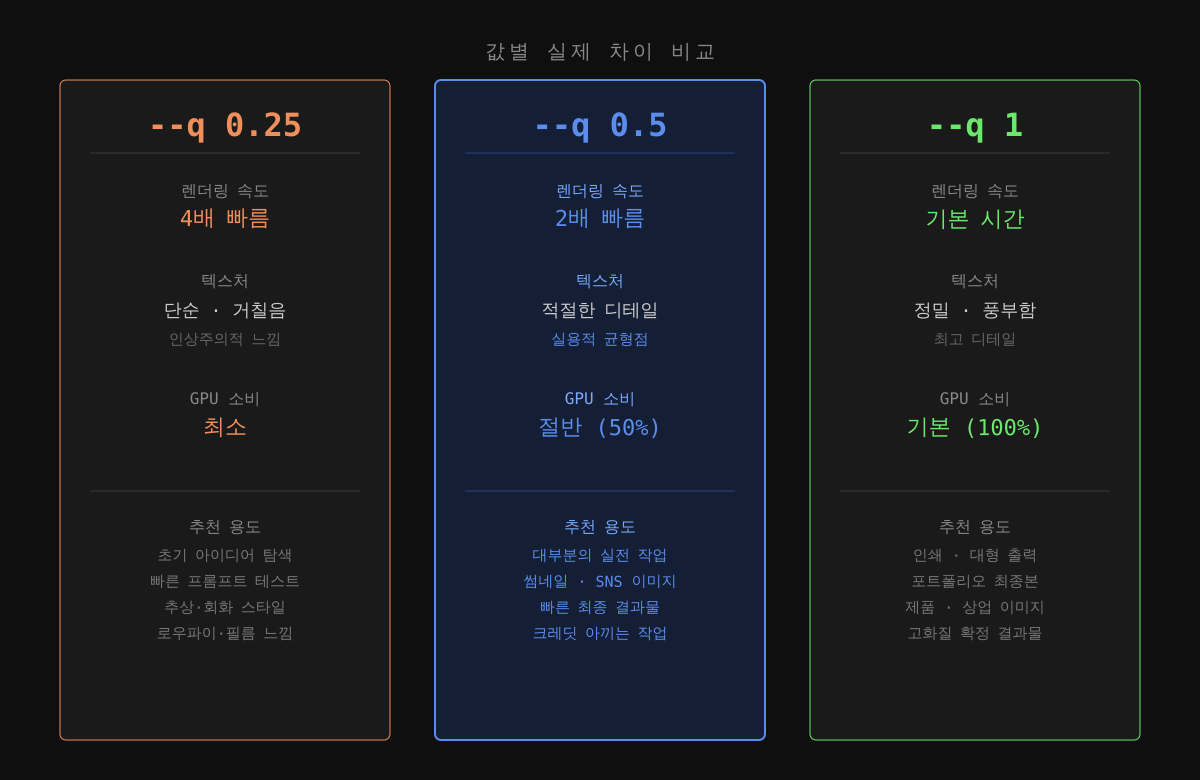
--q 0.25 — 최소 렌더링
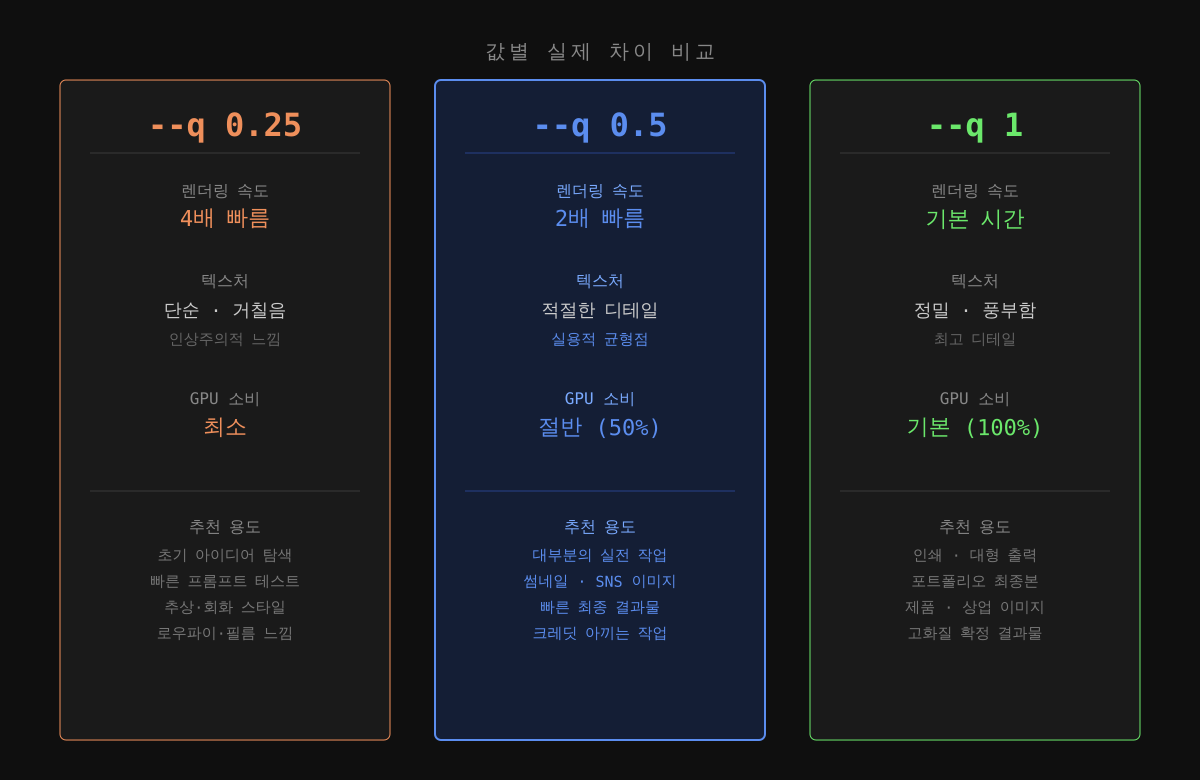
--q 0.25로 낮추면 미드저니는 더 단순화된 텍스처와 구조로 결과물을 더 빠르게 만들어냅니다.
배경 디테일이 줄고, 질감이 단순해지며, 전체적으로 인상주의적이고 회화적인 느낌이 납니다. --q 0.25 결과물은 추상적인 비주얼을 원할 때 흥미로운 결과를 냅니다.
렌더링 속도는 기본값 대비 약 4배 빠르고, GPU 소비도 최소입니다. 프롬프트를 빠르게 탐색하거나, 의도적으로 거칠고 날것의 텍스처를 원할 때 씁니다.
--q 0.5 — 실전 추천값
기본값의 절반 시간을 씁니다. 탐색 단계에서 아이디어를 빠르게 반복하고 GPU 사용량을 줄이려면 가장 낮은 퀄리티 설정으로 빠르게 반복한 뒤, 프롬프트가 확정되면 퀄리티를 올려 최종 이미지를 만드는 방식이 좋습니다.
--q 0.5는 이 두 단계 사이의 균형점입니다.
대부분의 SNS용 이미지, 썸네일, 블로그 이미지에서 --q 1과 체감 차이가 크지 않습니다.
같은 GPU 크레딧으로 2배 많은 시도를 할 수 있다는 점에서 실전 효율이 높습니다.
--q 1 — 기본값, 최고 디테일
기본 퀄리티 값은 1이며, 더 높은 퀄리티 설정은 더 많은 처리 능력을 요구하여 대기 시간이 늘고 GPU 사용량이 증가할 수 있습니다.
배경 디테일, 텍스처의 정밀도, 전반적인 완성도가 가장 높게 나옵니다. 인쇄용 이미지, 포트폴리오 최종본, 상업용 제품 이미지처럼 퀄리티가 중요한 최종 결과물에 씁니다.
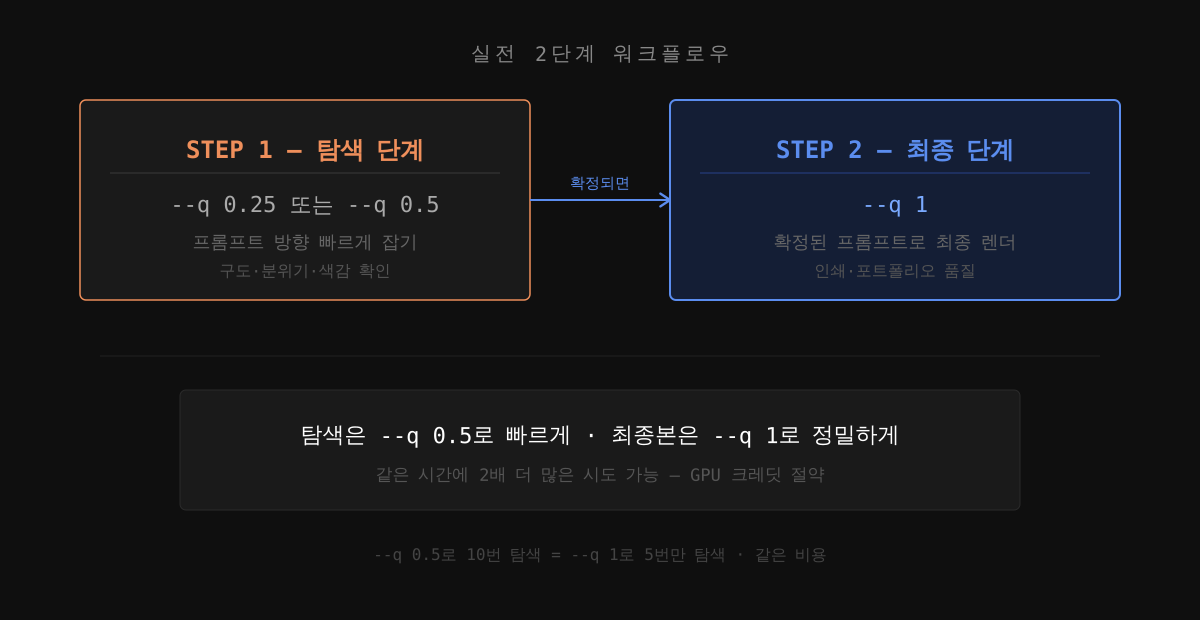
✅ 실전 2단계 워크플로우
미드저니 고수들이 실제로 쓰는 방식입니다.
1단계 — 탐색: --q 0.25 또는 --q 0.5로 프롬프트를 빠르게 테스트합니다. 구도, 분위기, 색감이 원하는 방향인지 확인합니다.
2단계 — 최종: 프롬프트가 확정되면 --q 1로 최종 렌더링합니다.
이 방식을 쓰면 같은 GPU 크레딧으로 2~4배 더 많은 시도를 할 수 있습니다. 퀄리티를 낮춘다는 게 아니라 효율적으로 쓴다는 개념입니다.
✅ --q를 낮춰야 할 때 vs 올려야 할 때
낮추는 게 나은 경우
프롬프트 방향을 탐색하는 중일 때, 의도적으로 거칠고 인상주의적인 텍스처를 원할 때, GPU 크레딧을 아끼고 싶을 때, --s 0이나 --style raw와 함께 날것의 느낌을 만들 때가 해당합니다.
올리는 게 나은 경우
인쇄 또는 대형 출력이 목적일 때, 포트폴리오나 상업용 최종 결과물을 만들 때, 배경 디테일이 중요한 사실주의 이미지를 만들 때가 해당합니다.
✅ --s와 함께 쓰는 조합 세팅
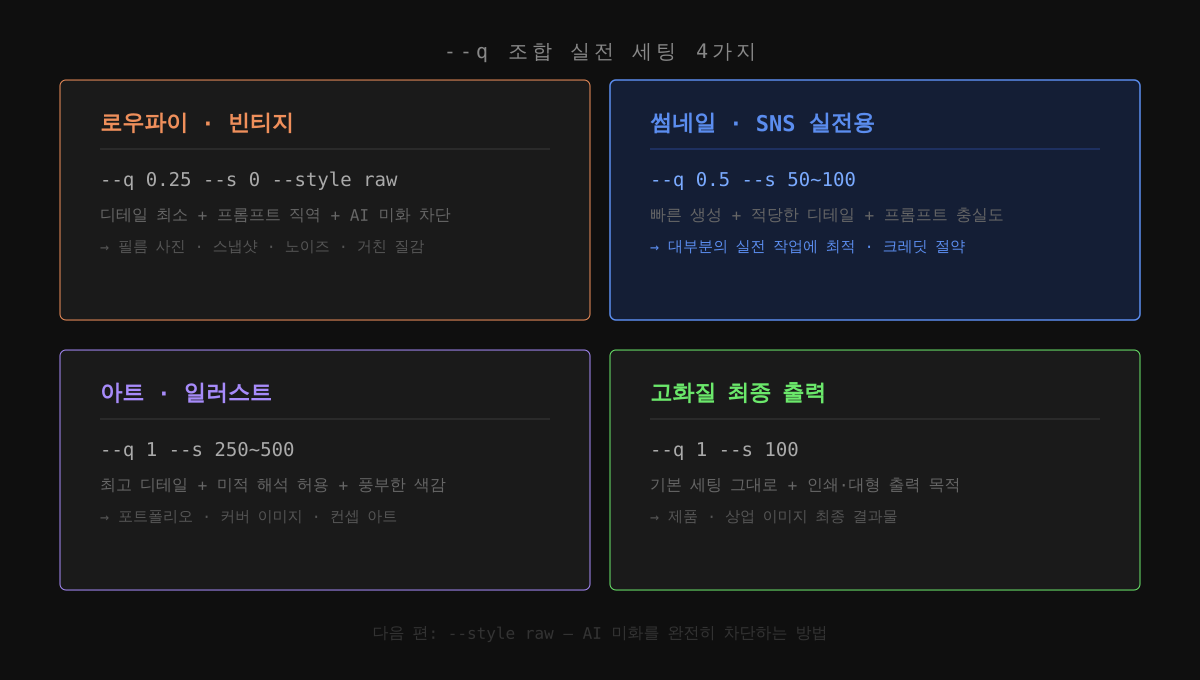
| 로우파이·필름 느낌 | --q 0.25 --s 0 --style raw |
| 썸네일·SNS 실전 | --q 0.5 --s 50~100 |
| 아트·일러스트 | --q 1 --s 250~500 |
| 상업용 최종 출력 | --q 1 --s 100 |
✅ 자주 하는 실수
"--q 0.25는 쓸 일이 없다"
그렇지 않습니다. --q 0.25는 단순히 낮은 퀄리티가 아니라, 의도적으로 거칠고 인상주의적인 텍스처를 만들 때 씁니다. 로우파이 느낌을 원한다면 오히려 --q 0.25가 정답입니다.
"--q는 해상도를 낮춘다"
아닙니다. 해상도는 --ar로 조절하는 것이고, --q는 생성 과정의 디테일 정밀도입니다. 결과물의 픽셀 수와는 무관합니다.
마무리
--quality 파라미터는 단순히 퀄리티의 높낮이가 아닌, 작업 방식의 효율을 결정하는 파라미터입니다. 탐색엔 --q 0.5, 최종 출력엔 --q 1이라는 2단계 습관만 들여도 체감 생산성이 크게 달라집니다.
다음 편에서는 --style raw를 다룹니다. AI의 미화 본능을 완전히 차단하고 프롬프트를 날것 그대로 구현하는 방법을 정리합니다.
미드저니 --stylize(--s) 완벽 정리 | 값별 차이부터 언제 낮춰야 하는지까지 [2026]
--stylize, 뭔데 이렇게 차이가 날까?미드저니를 쓰다보면 분명 같은 프롬프트인데 결과물이 완전히 다르게 나오는 경험을 한 번쯤 해봤을 겁니다. 원인의 상당수는 --stylize(--s) 값 때문입니다. 이
write5704.tistory.com
유튜브 채널 만들고 절대 바로 영상 올리지 마세요 — 먼저 해야 할 5가지
유튜브 채널 만들고 절대 바로 영상 올리지 마세요 — 먼저 해야 할 5가지 유튜브 채널을 개설하자마자 첫 영상부터 올리는 분들이 많습니다.의욕이 넘치는 건 좋지만, 이게 오히려 채널 성장을
write5704.tistory.com
'대표 기획자' 카테고리의 다른 글
| 비트메이커 뜻, 수익구조, 진입장벽 총정리 | 2026 비트 판매 부업 가이드 (1) | 2026.04.14 |
|---|---|
| 디스트로키드 아트 트랙 조회수, 유튜브 수익창출(YPP) 요건에 포함될까? [2026] (0) | 2026.04.10 |
| 미드저니 --stylize(--s) 완벽 정리 | 값별 차이부터 언제 낮춰야 하는지까지 [2026] (0) | 2026.04.03 |
| 유튜브 채널 만들고 절대 바로 영상 올리지 마세요 — 먼저 해야 할 5가지 (0) | 2026.03.30 |
| 2026년 유튜브 썸네일 변경만으로 조회수 올리는 법 - 노출 클릭률(CTR) (0) | 2026.03.22 |