
미드저니(Midjourney)를 사용하다 보면 텍스트 프롬프트만으로는 원하는 결과물을 얻기 어려운 순간이 옵니다.
이럴 때 활용할 수 있는 것이 바로 이미지 첨부 기능입니다.
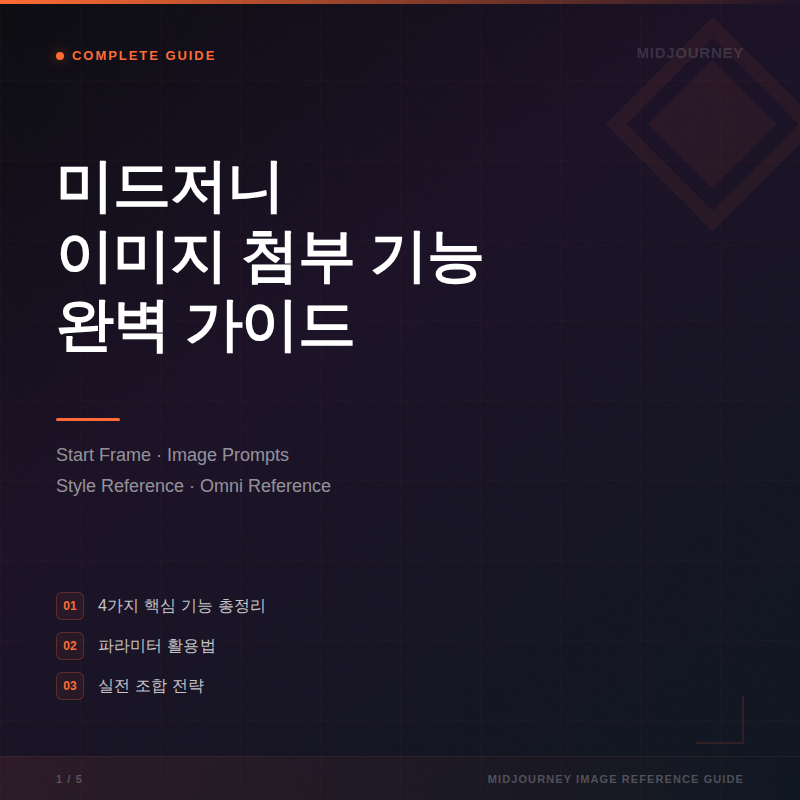
미드저니는 현재 4가지 이미지 첨부 방식을 제공하고 있으며, 각각의 용도와 활용법이 명확하게 구분됩니다.
이번 글에서는 Start Frame, Image Prompts, Style Reference, Omni Reference 네 가지 기능을 하나씩 자세히 살펴보겠습니다.
미드저니 이미지 첨부 기능이란?
미드저니 웹사이트에 접속하면 프롬프트 입력창(Imagine bar) 옆에 이미지 아이콘이 있습니다.
이 아이콘을 클릭하면 이미지를 업로드하거나, 이미 업로드한 이미지를 선택할 수 있는 패널이 열립니다.

업로드한 이미지를 드래그 앤 드롭으로 각 기능 섹션에 배치하면 해당 기능이 적용됩니다.
네 가지 기능을 간단히 요약하면 다음과 같습니다.
- Start Frame → 이미지를 영상의 첫 프레임으로 사용 (비디오 생성)
- Image Prompts → 이미지의 구성 요소를 참고하여 새 이미지 생성
- Style Reference → 이미지의 스타일(분위기, 색감, 질감)만 추출하여 적용
- Omni Reference → 인물이나 사물의 외형을 유지하며 새로운 장면에 배치
아래에서 각 기능을 자세히 알아보겠습니다.
1. Start Frame: 이미지를 영상으로 만들기
기능 설명
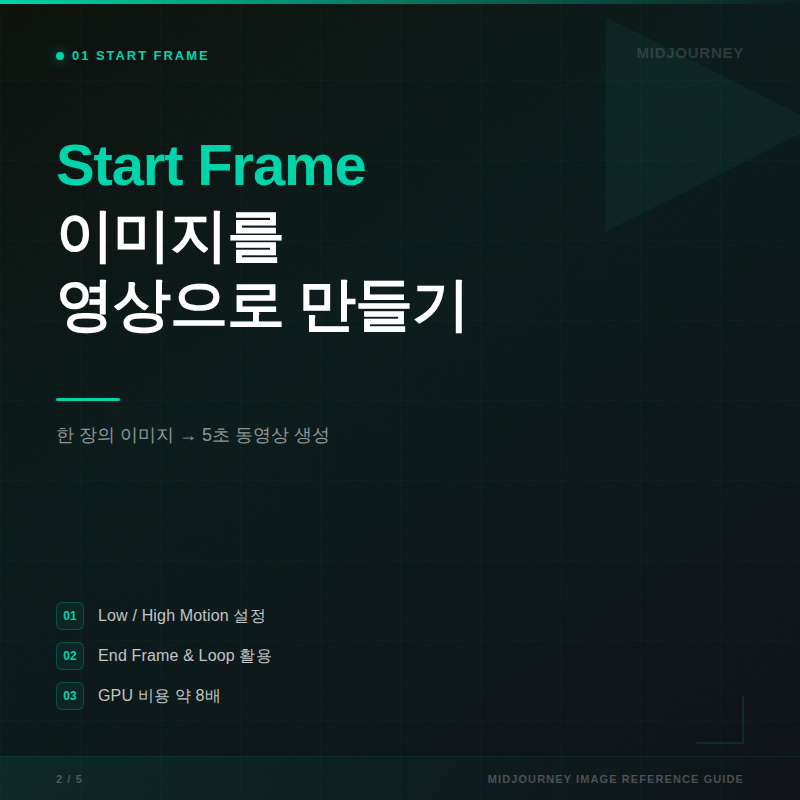
Start Frame은 미드저니의 비디오(Video) 기능과 연결되는 첨부 방식입니다. 한 장의 이미지를 첫 프레임으로 지정하면, 미드저니가 해당 이미지를 기반으로 5초 분량의 동영상을 자동 생성해 줍니다.
사용 방법
- Imagine bar 옆의 이미지 아이콘을 클릭합니다.
- 이미지를 업로드하거나 기존 이미지를 선택합니다.
- 해당 이미지를 Start Frame 섹션으로 드래그합니다.
- 텍스트 프롬프트를 추가하거나 비워둡니다 (비우면 자동 애니메이션).
- 모션 설정에서 Low Motion 또는 High Motion을 선택합니다.
모션 설정 차이
Low Motion은 카메라가 거의 고정된 상태에서 피사체만 천천히 움직이는 잔잔한 연출에 적합합니다. 바람에 흔들리는 나뭇잎이나 수면 위의 잔물결 같은 정적인 장면에 잘 어울립니다. 다만 움직임이 거의 없는 결과가 나올 수도 있습니다.
High Motion은 카메라와 피사체가 모두 활발하게 움직이는 역동적인 장면에 맞습니다. 액션이나 드라마틱한 연출을 원할 때 좋지만, 움직임이 많은 만큼 왜곡이 발생할 가능성이 있습니다.
End Frame과 Loop 활용
Start Frame만 사용하는 것 외에도, End Frame(종료 프레임)을 별도로 지정하면 시작과 끝이 다른 장면 전환 효과를 연출할 수 있습니다. 또한 Start Frame을 End Frame으로 재사용하면 끊김 없는 루프 영상을 만들 수 있어, 룩북이나 배경 무드컷 제작에 유용합니다.
비용 및 제한사항
영상 생성은 일반 이미지 생성보다 약 8배 많은 GPU 시간을 소모합니다. 모든 플랜에서 Fast Mode 영상 생성이 가능하지만, Relax Mode 영상은 Pro와 Mega 플랜에서만 지원됩니다. 기본 해상도는 약 480p이며, HD 해상도는 Standard 이상 플랜의 Fast Mode에서 사용 가능합니다.
2. Image Prompts: 이미지의 요소를 참고한 창작
기능 설명
Image Prompts는 가장 기본적인 이미지 첨부 방식입니다. 참고 이미지의 핵심 요소(구도, 색감, 분위기, 오브젝트 등)를 영감의 원천으로 삼아 완전히 새로운 이미지를 생성합니다. 이미지를 그대로 복제하는 것이 아니라 창작의 재료로 활용하는 개념입니다.
사용 방법
- 이미지를 Image Prompts 섹션으로 드래그합니다.
- 텍스트 프롬프트에 원하는 최종 이미지를 설명합니다.
- 여러 장의 이미지를 동시에 첨부하면 블렌딩 효과를 낼 수 있습니다.
핵심 팁: Image Weight (--iw) 파라미터
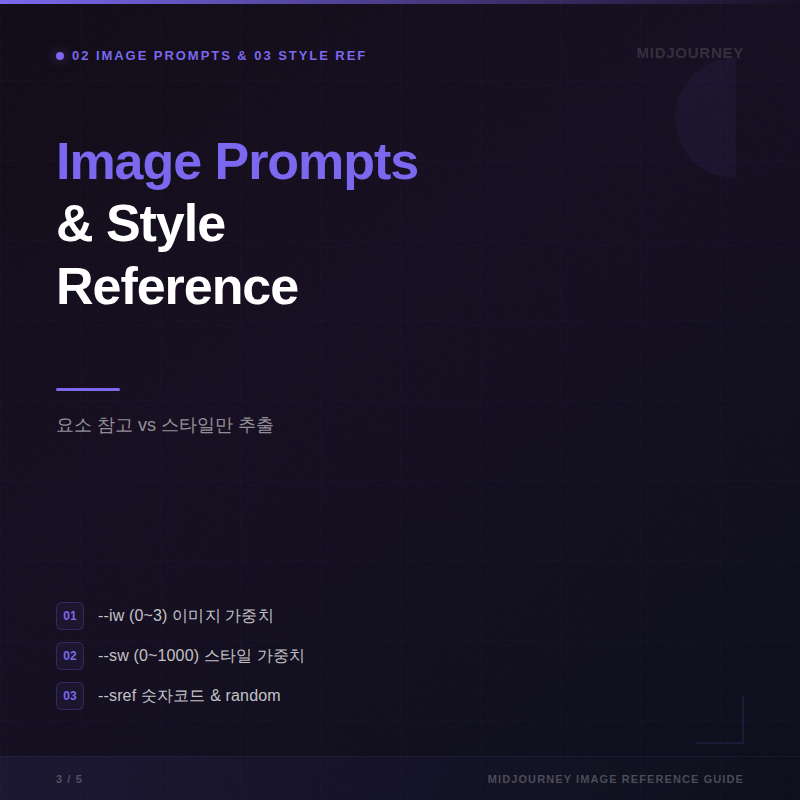
--iw 파라미터로 참고 이미지가 결과에 미치는 영향력을 0~3 사이에서 조절할 수 있습니다. 값이 높을수록 원본 이미지의 특성이 강하게 반영되고, 낮을수록 텍스트 프롬프트의 영향이 커집니다.
활용 시나리오
- 특정 구도나 색감을 가진 레퍼런스 이미지를 바탕으로 새로운 장면 만들기
- 두 장 이상의 이미지를 블렌딩하여 독특한 결과물 만들기
- 텍스트만으로 설명하기 어려운 분위기를 시각적으로 전달하기
주의할 점
텍스트 프롬프트를 작성할 때 "이 이미지를 수정해 줘"가 아니라, 최종적으로 보고 싶은 이미지를 직접 묘사하는 방식으로 작성해야 합니다. 미드저니는 참고 이미지를 편집하는 것이 아니라, 영감을 받아 새로 창작하기 때문입니다.
3. Style Reference (--sref): 스타일만 정확하게 적용
기능 설명
Style Reference는 참고 이미지의 스타일(분위기, 색감, 질감, 아트 스타일)만 추출하여 새로운 이미지에 적용하는 기능입니다. Image Prompts가 이미지의 전반적 요소를 참고한다면, Style Reference는 오직 "어떻게 그릴 것인가"에만 집중합니다.
사용 방법
웹사이트: 이미지를 Style Reference 섹션으로 드래그합니다.
디스코드: 프롬프트 끝에 --sref [이미지 URL]을 추가합니다. 여러 이미지를 사용할 때는 URL을 공백으로 구분합니다.
Style Weight (--sw) 파라미터
--sw 값으로 스타일의 영향력을 0~1000 사이에서 조절합니다. 기본값은 100입니다. 값이 높을수록 참고 이미지의 스타일이 강하게 반영됩니다.
Style Reference 코드 (--sref 숫자코드)
이미지를 업로드하지 않고도 숫자 코드를 입력하여 미드저니 내부 스타일 라이브러리에서 특정 스타일을 적용할 수 있습니다. --sref random을 사용하면 무작위 스타일이 적용되어 예상치 못한 결과를 얻을 수 있습니다.
V7에서의 Style Reference 버전
미드저니 V7에서는 --sv 파라미터로 6가지 스타일 레퍼런스 버전을 선택할 수 있습니다. 기본값은 --sv 7이며, 이전 V7 모델을 사용하려면 --sv 4를 추가하면 됩니다. 각 버전마다 스타일을 해석하고 적용하는 방식이 다르므로 다양하게 실험해 보는 것을 추천합니다.
활용 시나리오
- 특정 아티스트의 화풍이나 특정 사진의 색보정 스타일을 다른 주제에 적용
- 브랜드 톤앤매너를 일관되게 유지하며 다양한 콘텐츠 제작
- 영화 포스터, 게임 컨셉아트 등 특정 장르의 느낌을 재현
프롬프트 작성 팁
스타일 레퍼런스와 충돌할 수 있는 스타일 관련 단어는 텍스트 프롬프트에서 되도록 빼는 것이 좋습니다. 텍스트에는 무엇을(what) 그릴지만 적고, 어떻게(how) 그릴지는 Style Reference에 맡기는 것이 핵심입니다. 다만 특정 스타일을 강조하고 싶다면 참고 이미지의 스타일과 일치하는 단어를 선택적으로 추가할 수 있습니다.
4. Omni Reference (--oref): 인물/사물의 외형 유지

기능 설명
Omni Reference는 기존 Character Reference(--cref)를 대체하는 V7의 핵심 기능입니다. 참고 이미지 속 인물의 얼굴, 머리 스타일, 의상은 물론 사물의 형태까지 유지하면서 완전히 새로운 장면이나 스타일로 배치할 수 있습니다. 인물뿐 아니라 차량, 제품 등 다양한 오브젝트에도 적용 가능하다는 점이 Character Reference와의 가장 큰 차이점입니다.
사용 방법
웹사이트: 이미지를 Omni Reference 섹션으로 드래그합니다. 슬라이더로 강도를 조절할 수 있습니다.
디스코드: 프롬프트 끝에 --oref [이미지 URL]을 추가합니다. 현재 Omni Reference에는 한 장의 이미지만 사용할 수 있습니다.
Omni Weight (--ow) 파라미터
--ow 값으로 참고 이미지의 영향력을 0~1000 사이에서 조절합니다. 기본값은 100입니다.
- 낮은 값 (25~100): AI의 창의성이 높아지고, 원본과의 유사도는 낮아집니다. 스타일 변환(예: 사진 → 애니메이션)에 적합합니다.
- 중간 값 (200~400): 원본의 특징을 유지하면서 미드저니 특유의 부드러운 렌더링이 조화롭게 나타나는 구간입니다. 가장 많이 사용되는 범위입니다.
- 높은 값 (600~1000): 원본에 매우 가깝게 재현되지만, 미드저니의 독창적인 느낌은 줄어들 수 있습니다.
다른 파라미터와의 관계
--stylize와 --exp는 Omni Reference와 영향력을 놓고 경쟁합니다.
만약 높은 stylize나 exp 값을 사용한다면, --ow 값도 함께 높여야 원본 이미지의 특징이 유지됩니다. 예를 들어 --stylize 1000 --ow 400 --exp 100과 같이 조합할 수 있습니다.
주의사항 및 제한사항
- Omni Reference 사용 시 GPU 시간이 일반 V7 이미지 대비 2배 소모됩니다.
- 현재 Fast Mode, Draft Mode, Conversational Mode, --q 4와는 호환되지 않습니다.
- Vary Region, Pan, Zoom Out 기능과도 직접 호환되지 않으며, 이를 사용하려면 Editor에서 이미지 레퍼런스를 제거해야 합니다.
- 주근깨, 로고 등 세밀한 디테일은 완벽하게 재현되지 않을 수 있습니다.
프롬프트 작성 팁
Omni Reference를 사용할 때는 텍스트 프롬프트에 구체적인 묘사를 함께 적는 것이 중요합니다.
예를 들어 캐릭터가 칼을 들고 있는 이미지를 원한다면, 프롬프트에도 "칼을 들고 있는 캐릭터"라고 명시해야 합니다.
또한 스타일 변환 시 --ow 값을 낮추었다면, 보존하고 싶은 외형적 특징(금발 머리, 빨간 서스펜더 등)을 프롬프트 텍스트에 다시 적어주는 것이 좋습니다.
기능별 비교 요약
| 구분 | Start Frame | Image Prompts | Style Reference | Omni Reference |
| 주요 용도 | 영상 생성 | 구성 요소 참고 | 스타일 적용 | 외형 유지 |
| 디스코드 파라미터 | 프롬프트 앞에 URL | 프롬프트 앞에 URL | --sref | --oref |
| 가중치 파라미터 | --motion | --iw (0~3) | --sw (0~1000) | --ow (0~1000) |
| 이미지 수 제한 | 시작+종료 각 1장 | 여러 장 가능 | 여러 장 가능 | 1장만 가능 |
| GPU 비용 | 약 8배 | 기본 | 기본 | 약 2배 |
실전 조합 활용법
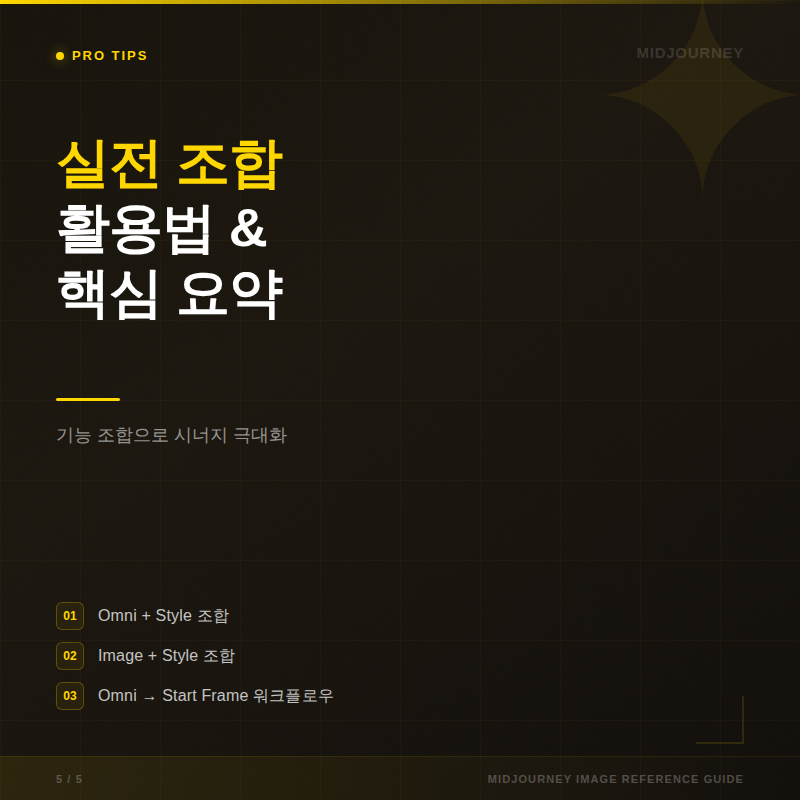
미드저니의 이미지 첨부 기능은 단독으로도 강력하지만, 조합하여 사용할 때 시너지가 극대화됩니다.
조합 예시 1: Omni Reference + Style Reference
캐릭터의 외형은 Omni Reference로 유지하면서, Style Reference로 전체 이미지의 분위기(수채화, 유화, 네온 사이버펑크 등)를 바꿀 수 있습니다.
이 경우 --ow를 조금 낮추고 Style Reference의 영향을 높이면 자연스러운 스타일 변환이 가능합니다.
조합 예시 2: Image Prompts + Style Reference
Image Prompts로 구도와 색감의 방향을 잡고, Style Reference로 세부적인 아트 스타일을 적용하면 레퍼런스 이미지의 구도를 살리면서도 원하는 화풍으로 완성할 수 있습니다.
조합 예시 3: Omni Reference → Start Frame
Omni Reference로 캐릭터 일관성을 유지한 이미지를 여러 장 만든 뒤, 그 이미지들을 Start Frame과 End Frame으로 활용하면 캐릭터가 등장하는 짧은 시네마틱 영상을 제작할 수 있습니다.
자주 묻는 질문 (FAQ)
Q. 실제 사람 사진을 Omni Reference에 넣으면 똑같이 나오나요?
실제 사람의 사진을 넣어도 완벽하게 동일하게 재현되지는 않습니다.
미드저니는 참고 이미지를 영감으로 사용할 뿐 복제하지 않습니다. 다만 전반적인 인상(머리 색, 얼굴형, 의상 등)은 비교적 잘 유지됩니다.
Q. Style Reference 코드는 어떻게 찾나요?
미드저니에서 이미지를 생성하면 해당 이미지의 스타일 코드를 확인할 수 있습니다.
Style Explorer에서 마음에 드는 스타일을 찾아 Like 버튼을 누르면 Likes 탭에 저장되어 재사용이 편리합니다. --sref random으로 무작위 스타일을 탐색하는 것도 좋은 방법입니다.
Q. Image Prompts와 Style Reference의 차이가 뭔가요?
Image Prompts는 이미지의 전반적인 요소(구도, 색, 오브젝트 배치 등)를 참고하여 새 이미지를 만듭니다.
반면 Style Reference는 오직 스타일(화풍, 색감, 질감, 톤)만 추출하여 적용합니다. 어떤 요소를 가져오고 싶은지에 따라 선택하면 됩니다.
Q. Omni Reference와 기존 Character Reference의 차이는?
Character Reference(--cref)는 V6에서 사용되던 기능으로 인물의 캐릭터성을 유지하는 데 특화되어 있었습니다.
V7에서 도입된 Omni Reference(--oref)는 인물뿐 아니라 사물, 차량 등 다양한 오브젝트의 외형 유지가 가능하며, 전반적으로 더 넓은 범위의 시각적 일관성을 제공합니다.
마무리
미드저니의 이미지 첨부 기능은 단순한 보조 도구가 아니라, 창작의 방향과 품질을 근본적으로 바꿀 수 있는 핵심 기능입니다.
텍스트 프롬프트만으로 한계를 느꼈다면, 이미지 첨부 기능을 적극적으로 실험해 보시기 바랍니다.
특히 각 기능의 가중치 파라미터를 조절하며 결과물의 변화를 관찰하는 과정에서 미드저니의 진짜 활용법을 체득할 수 있습니다.

미드저니 --stylize(--s) 완벽 정리 | 값별 차이부터 언제 낮춰야 하는지까지 [2026]
--stylize, 뭔데 이렇게 차이가 날까?미드저니를 쓰다보면 분명 같은 프롬프트인데 결과물이 완전히 다르게 나오는 경험을 한 번쯤 해봤을 겁니다. 원인의 상당수는 --stylize(--s) 값 때문입니다. 이
write5704.tistory.com
Adobe Illustrator + AI로 할 수 있는 수익화 방법 총정리 (2026년 최신판)
Adobe Illustrator에 탑재된 Firefly AI 기능(텍스트 to 벡터, 생성형 다시 칠하기, 생성형 모양 채우기, 턴테이블 효과 등)을 활용하면, 디자인 작업 속도는 물론 수익화의 범위까지 획기적으로 넓힐 수
write5704.tistory.com
인스타그램 매거진형 피드, 예쁘게만 올리면 될까? 2026 알고리즘 기반 운영 전략 정리
브랜드 공식 계정을 새로 런칭하면서 레퍼런스를 찾다 보면, 한 가지 패턴이 눈에 들어온다. 정보량이 많지 않은데도 미학적으로 완성도 높은 피드를 여러 개 연달아 올리는 브랜드들. 그리고
write5704.tistory.com
'대표 기획자' 카테고리의 다른 글
| 영화 포스터 디자인 스튜디오 창업 가이드 - 필요 인력·스킬·수입·포트폴리오 전략 총정리 (2026) (0) | 2026.07.04 |
|---|---|
| 유튜브 애드센스 PIN 번호 입력 방법과 발송 기간 총정리 (2026년 최신) (0) | 2026.04.22 |
| 비트메이커 뜻, 수익구조, 진입장벽 총정리 | 2026 비트 판매 부업 가이드 (1) | 2026.04.14 |
| 디스트로키드 아트 트랙 조회수, 유튜브 수익창출(YPP) 요건에 포함될까? [2026] (0) | 2026.04.10 |
| 미드저니 --quality(--q) 완벽 정리 2026년 ver. | 0.25·0.5·1 차이, 언제 낮춰야 하나 (1) | 2026.04.07 |